Claude + Git: настройка за 7 шагов
Подключаем приватный GitHub-репозиторий к Claude через fine-grained токен: настраиваем один раз — дальше ассистент сам клонирует репо в начале каждой сессии и работает с файлами.
Зачем это нужно
Подключённый репозиторий снимает трение при работе с гитом — сложную работу Claude делает за тебя, а у проекта появляется надёжная память:
- Не нужно знать git. Коммиты, ветки, pull request'ы Claude берёт на себя — команды git помнить не надо.
- Постоянный контекст. Репозиторий — долговременная память проекта: в начале каждой сессии Claude читает его целиком, не нужно заново загружать файлы в каждый новый чат.
- История и откат. Каждое изменение — это коммит: видно, что и когда менялось, и можно вернуться назад. Ничего не теряется.
- Один источник правды. Файлы лежат в одном месте, а не копиями в десятках чатов — вы с Claude всегда работаете над одной и той же версией.
Делается это в три шага: включить возможности Claude, создать токен на GitHub и вставить bootstrap-блок в инструкции проекта.
Перед началом: включи возможности Claude
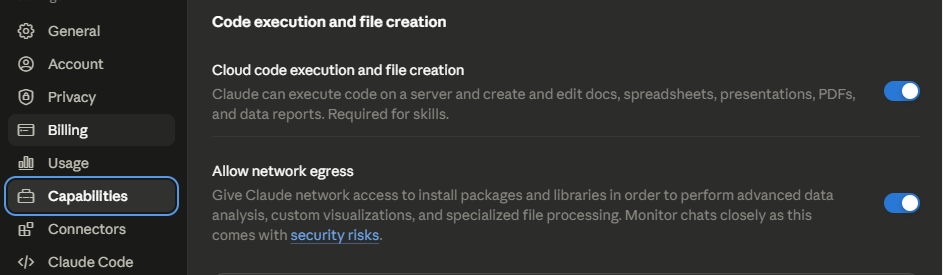
Чтобы Claude мог склонировать репозиторий и работать с файлами, в настройках должны быть включены две возможности. Открой Settings → Capabilities и включи оба тумблера:
- Cloud code execution and file creation — Claude выполняет код на сервере и создаёт/редактирует файлы. Без этого не будет ни
git clone, ни работы с репозиторием. - Allow network egress — сетевой доступ, чтобы дотянуться до
github.comпри клонировании.
Часть 1. Создаём токен (PAT)
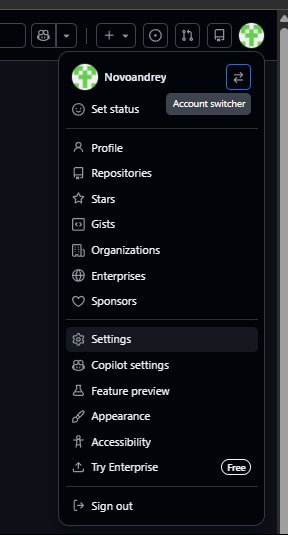
1. Открой настройки аккаунта. Аватар в правом верхнем углу GitHub → Settings.
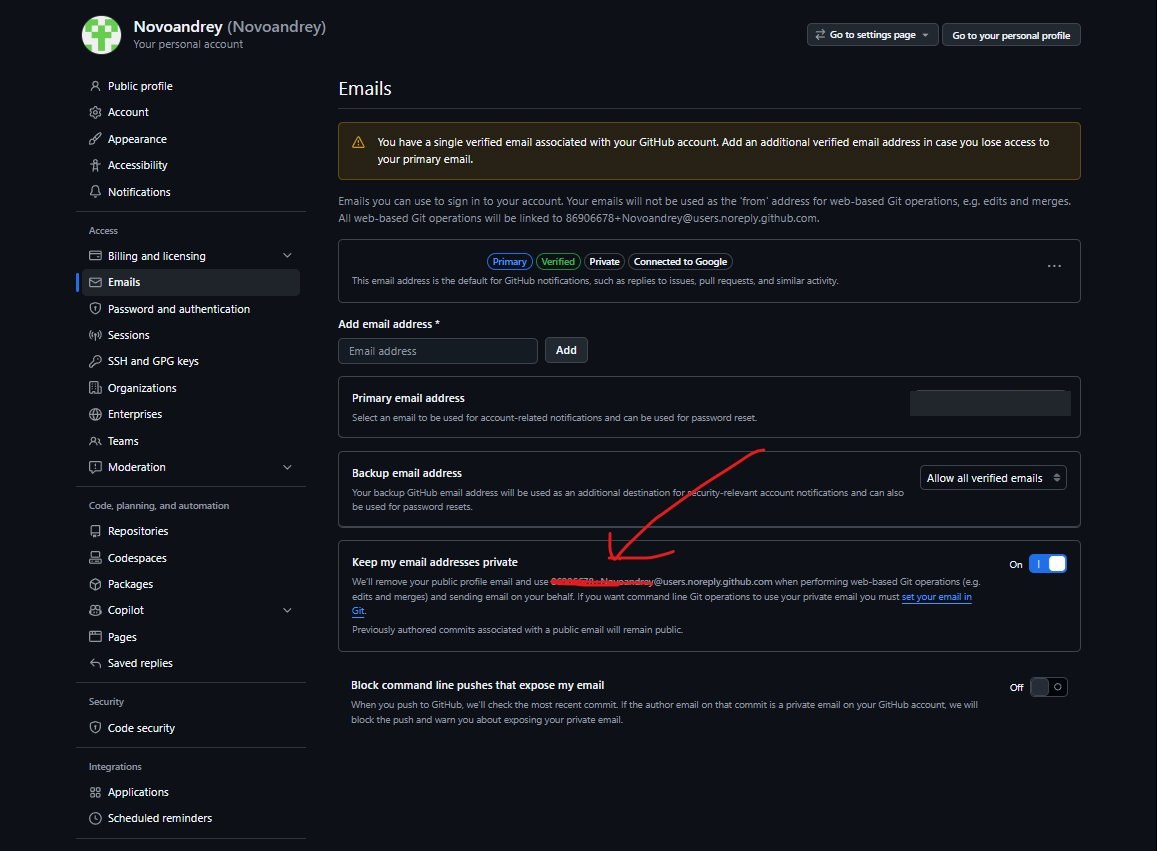
2. Найди свой noreply-email. Settings → Emails. Вверху GitHub показывает
адрес, к которому привязываются веб-операции — вида
<цифры>+<логин>@users.noreply.github.com. Запиши свой — он понадобится в bootstrap.
Тумблер «Keep my email addresses private» оставь включённым: реальный gmail не попадёт
в историю коммитов.
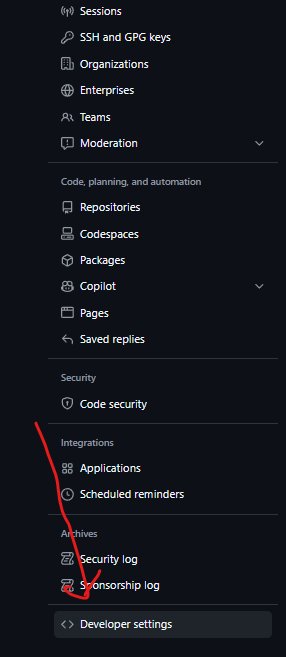
3. Открой Developer settings. Прокрути левое меню Settings до самого низа — это последний пункт.
4. Создай токен. Personal access tokens → Fine-grained tokens → Generate new token.
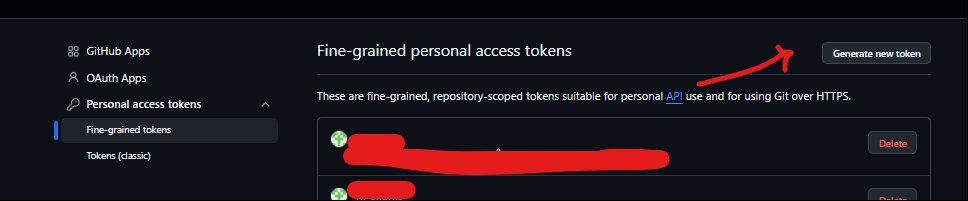
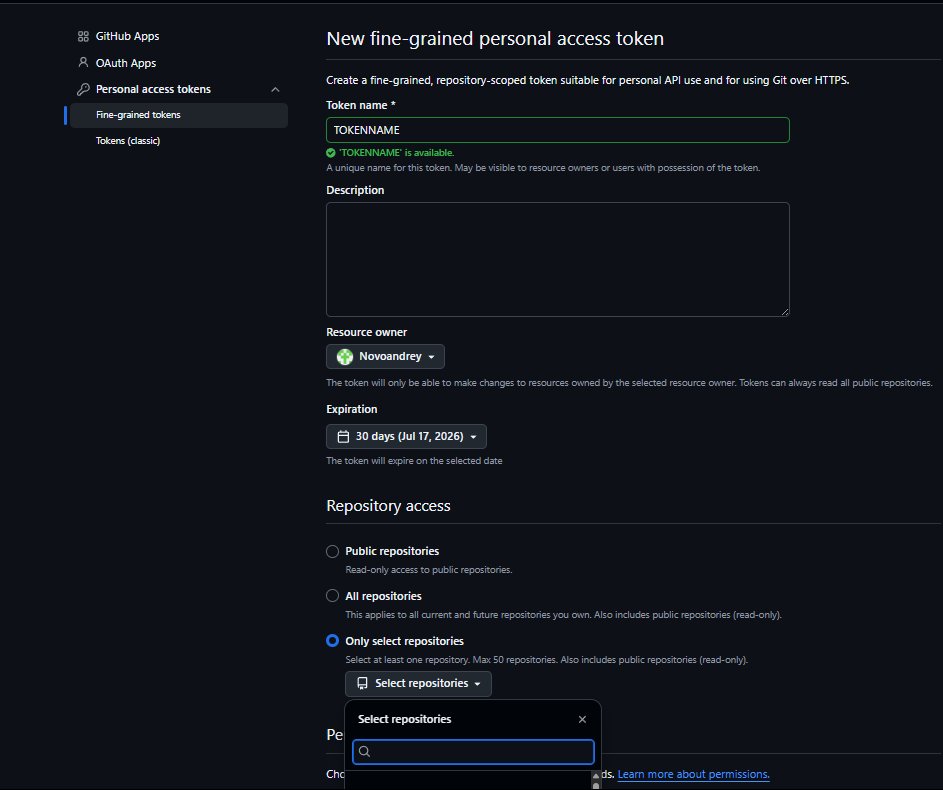
5. Заполни форму. Имя — любое (например, claude-репо). Resource owner — твой
аккаунт. Expiration — по умолчанию 30 дней (см. «На что обратить внимание»). Repository
access → Only select repositories → выбери нужный репозиторий.
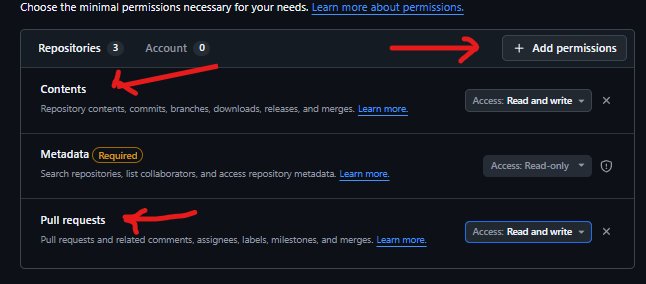
6. Выдай права. Add permissions → Contents: Read and write, Pull requests: Read and write. Metadata (Read-only) добавится автоматически. Больше ничего не нужно.
7. Сгенерируй и скопируй. Внизу формы — Generate token. GitHub покажет токен один раз — скопируй сразу. Это и есть PAT для bootstrap.
Часть 2. Bootstrap для project instructions
Вставь блок в инструкции проекта (project instructions) и подставь свои значения вместо
[[…]]. Строку git config user.email заполни своим noreply-адресом из шага 2.
На что обратить внимание
- Токен живёт 30 дней. Когда истечёт,
cloneначнёт падать с ошибкой авторизации — нужно перевыпустить токен и обновить PAT в инструкциях проекта. Не хочешь возвращаться к этому каждый месяц — выбери срок побольше при создании. - PAT — это пароль. Он даёт доступ к выбранному репо на запись. Не вставляй его в файлы внутри репозитория и не коммить. Единственное место — инструкции проекта (в сам репозиторий оттуда он не попадает).
- noreply вместо реального email — правильно. Коммиты привяжутся к твоему аккаунту GitHub (попадут в твой граф вкладов), а gmail в историю не утечёт. Коммиты Claude видны по имени автора «Claude», но аккаунт — твой.
- Права по минимуму. Contents + Pull requests + Metadata закрывают clone / commit / push / PR. Если токену не нужен доступ к Issues, Actions и прочему — не добавляй.
Проверка
После первой сессии убедись, что всё сошлось: